


Adobe Lightroom rappresenta uno dei software di editing fotografico e gestione immagini più utilizzati dai professionisti e dagli appassionati di fotografia in tutto il mondo. Sviluppato da Adobe e parte della suite Creative Cloud, Lightroom si distingue come un’applicazione specializzata nella organizzazione, visualizzazione, modifica e esportazione di grandi quantità di immagini digitali. Il nome stesso è un gioco di parole intelligente che rimanda alla camera oscura utilizzata per lo sviluppo della pellicola fotografica, evocando l’idea di uno spazio dedicato alla trasformazione creativa delle immagini.
A differenza di software di editing più complessi e versatili come Photoshop, Lightroom è stato concepito specificamente per i fotografi, combinando un sistema potente di gestione dei cataloghi con strumenti di post-produzione intuitivi e ben organizzati. Questa specializzazione lo ha reso lo standard industriale per i professionisti del settore e una scelta eccellente per chiunque desideri sviluppare una workflow coerente e efficiente nel proprio lavoro fotografico.
Le caratteristiche principali di Adobe Lightroom
Adobe Lightroom offre un insieme impressionante di funzionalità progettate per affrontare ogni aspetto del processo fotografico, dalle fasi iniziali di organizzazione fino all’esportazione finale. Il software fornisce ai fotografi gli strumenti necessari per trasformare semplici scatti in immagini professionali dotate di impatto visivo e coerenza stilistica.
Le caratteristiche più significative includono:
- Organizzazione e gestione delle immagini: Sistema di catalogazione avanzato con capacità di cercare, filtrare e organizzare migliaia di fotografie utilizzando metadati, parole chiave, voti con stelline da uno a cinque, bandiere di colore e raccolte personalizzate
- Editing non distruttivo: Tutte le modifiche vengono memorizzate come istruzioni senza alterare i file originali, permettendo di tornare indietro in qualsiasi momento o di applicare versioni completamente diverse della stessa immagine
- Strumenti di sviluppo avanzati: Controllo granulare su esposizione, highlights, shadows, bianchi e neri, saturazione, vibranza, tono e colore con slider di precisione
- Strumenti basati su intelligenza artificiale: Denoise per la riduzione del rumore, Super Resolution per l’aumento della risoluzione, Generative Remove per l’eliminazione di oggetti indesiderati, Distracting People Removal per la rimozione automatica di persone fastidiose, e Reflection Removal per l’eliminazione intelligente di riflessi
- Correzione lenti avanzata: Strumenti come Upright per la correzione della distorsione prospettica e Flat-Field Correction per problemi di illuminazione non uniforme
- Maschere e selezioni intelligenti: Adaptive masks che permettono selezioni intelligenti basate su soggetto, paesaggio, cielo e neve, con controllo locale tramite pennelli, gradienti e maschere precise
- Fusione fotografica professionale: Capacità di creare immagini HDR, panorami e panorami HDR con fusione multipla
- Moduli specializzati: In Lightroom Classic, accesso a moduli dedicati per libri fotografici, slideshow, stampe e gallerie web non disponibili in altre versioni
- Presets e stili: Possibilità di creare, salvare e applicare preset personalizzati per ottenere uno stile coerente su più immagini
- Supporto RAW avanzato: Elaborazione ottimale dei file RAW, preservando ogni dettaglio catturato dal sensore della fotocamera
- Esportazione versatile: Esportazione con profili colore personalizzati, compresa la capacità di esportare in 4K sia per i video che per gli slideshow, e supporto per formati PSB per file molto grandi
- Acquisizione tethered: Per gli studi fotografici professionali, la possibilità di catturare direttamente su laptop con supporto per Leica, Fujifilm, Sony, Canon e Nikon
- Tethered capture espanso: Compatibilità aumentata con fotocamere aggiuntive, offrendo ai fotografi di studio una preview in tempo reale delle loro riprese
Le diverse versioni di Adobe Lightroom disponibili
Adobe offre attualmente due distinte versioni di Lightroom, ciascuna progettata per esigenze e workflow specifici. Comprendere le differenze tra queste versioni è essenziale per fare la scelta giusta in base al proprio stile di lavoro e alle proprie priorità.
Lightroom Classic rappresenta la versione più completa e professionale. Questa versione è costruita su un sistema di catalogo locale, il che significa che i file fotografici rimangono memorizzati sul vostro computer e sui vostri dischi rigidi, mantenendo il controllo totale della vostra libreria di immagini. Lightroom Classic offre accesso all’intero set di funzionalità avanzate, inclusi i moduli dedicati per libri, slideshow, stampe e gallerie web, oltre al supporto completo per plugin di terze parti e alla tethered capture. Questo la rende la scelta standard per i fotografi professionali di wedding, portrait e commercial photography che necessitano di un controllo assoluto e di un workflow strutturato. La versione Classic è organizzata in moduli specializzati – Library per l’organizzazione, Develop per l’editing – che permettono un approccio sistematico e professionale al lavoro fotografico.
Lightroom (versione cloud) è la versione più moderna e semplificata, lanciata nel 2017 come Lightroom CC e progressivamente migliorata. A differenza della versione Classic, Lightroom memorizza tutte le immagini e le modifiche su server cloud Adobe, permettendo di accedere alle vostre foto da qualsiasi dispositivo – desktop, mobile (iOS e Android) e web browser – con sincronizzazione automatica delle modifiche. La versione cloud è ideale per fotografi hobbisti, principianti e chi preferisce un’interfaccia semplificata, fornendo strumenti di editing sufficientemente potenti per la maggior parte dei lavori comuni ma in un’interfaccia intuitiva e senza i moduli specializzati della versione Classic. Non supporta plugin di terze parti né la tethered capture, ma compensa con facilità d’uso e accesso da ovunque.
Entrambe le versioni sono disponibili attraverso sottoscrizione Creative Cloud, anche se Lightroom Classic rimane lo standard industriale per i professionisti della fotografia. Alcuni fotografi esperti scelgono di utilizzare entrambe le versioni insieme, sfruttando la semplicità di Lightroom per il lavoro mobile e la potenza di Lightroom Classic per la post-produzione desktop completa.
Perché Adobe Lightroom è uno strumento indispensabile per i fotografi

Molti fotografi ritengono Lightroom non semplicemente un software di editing, ma il cuore del loro intero flusso di lavoro fotografico. Le ragioni di questa popolarità e di questa fiducia sono numerose e concrete.
Innanzitutto, Lightroom consente di risparmiare tempo enormemente. Il software è progettato per permettervi di applicare le stesse modifiche a centinaia di fotografie simultaneamente attraverso il batch editing e il sync dei preset. Un fotografo di matrimoni professionista, dopo aver scattato 2000 immagini in una giornata, può selezionare un’immagine di riferimento, applicarvi le modifiche di base, e quindi sincronizzare questi cambiamenti con tutte le altre foto scattate nelle stesse condizioni di luce, ottenendo coerenza stilistica in minuti invece di ore. Questa capacità di accelerare il workflow della post-produzione significa che potete dedicare più tempo alla ricerca creativa e meno tempo al computer.
La gestione della libreria fotografica in Lightroom è sofisticata e intuitiva. Potete cercare le vostre fotografie per metadati come data, fotocamera, obiettivo, posizione GPS, persino per i vostri voti e bandiere di colore. Se volete trovare “tutte le foto scattate con il mio obiettivo 70-200mm nel 2024 che ho valutato con cinque stelle”, Lightroom esegue questa ricerca in secondi. Questo sistema è particolarmente utile per chiunque lavori con cataloghi fotografici estesi, permettendovi di ritrovare immagini rapidamente senza dover ricordare le cartelle in cui le avete memorizzate.
Il flusso di lavoro non distruttivo di Lightroom vi offre tranquillità assoluta. A differenza di programmi come Photoshop dove le modifiche possono diventare permanenti se non fate attenzione, in Lightroom ogni singolo cambio è reversibile e non modifica i file originali. Se domani decidete di cambiare interamente il vostro stile di editing, potete tornare alle versioni originali in un clic e applicare un approccio completamente diverso allo stesso set di immagini.
L’integrazione con Photoshop è perfetta. Se una fotografia necessita di un editing più profondo – come compositing, aggiunta di testo, manipolazioni complesse – potete inviare l’immagine direttamente da Lightroom a Photoshop e poi reimportarla con le modifiche applicate, il tutto senza perdere la coerenza del vostro workflow. Questa interazione fluida tra i due software ha reso Lightroom + Photoshop la combinazione di scelta per i professionisti creative.
I preset personalizzati accelerano enormemente il processo creativo. Una volta sviluppato uno stile fotografico che vi rappresenta – magari con tooni warm per i ritratti, o un look vintage per i matrimoni – potete salvare questo insieme di modifiche come preset e applicarlo istantaneamente a qualsiasi immagine nuova. Molti fotografi professionali hanno sviluppato set di preset proprietari che diventano la loro firma stilistica e li distinguono dai concorrenti.
Infine, Lightroom vi permette di gestire una vera azienda fotografica attraverso il suo sistema di catalogazione e organizzazione. Potete creare collezioni per ogni progetto cliente, esportare con impostazioni predefinite ottimizzate per il web, stampe di qualità gallery, o consegne ai clienti, il tutto mantenendo archivi perfettamente organizzati per il futuro. I fotografi professionisti non possono immaginare di gestire centinaia di progetti all’anno senza Lightroom.
Per chi è veramente utile Adobe Lightroom
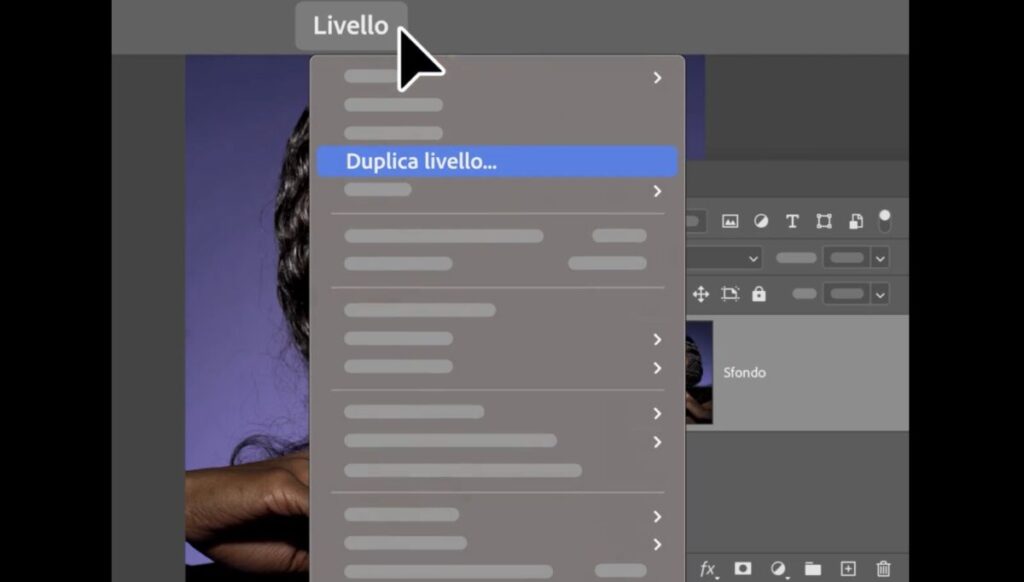
Sebbene Lightroom sia uno strumento potente e versatile, non tutti i potenziali utenti ne trarranno lo stesso valore. Comprendere se fa al caso vostro dipende dal vostro livello di esperienza e dai vostri obiettivi fotografici.
I fotografi professionisti e specializzati traggono il valore massimo da Lightroom Classic. Fotografi di matrimoni, di ritratti, fotografiche commerciali, di architettura e di paesaggio dipendono da Lightroom come strumento centrale per gestire workflow complessi e volumi enormi di immagini. Se dovete consegnare centinaia di fotografie a pagamento, mantenere la coerenza stilistica, e preservare archivi organizzati per anni, Lightroom è praticamente indispensabile. Per questi professionisti, Lightroom non è un’opzione – è il fondamento del business fotografico.
Gli appassionati di fotografia seri che scattano regolarmente e desiderano sviluppare il proprio stile benefit enormemente da Lightroom. Se siete fotografi hobbisti che amano sperimentare con diverse tecniche, lavorare in RAW per massimizzare la qualità, e che vogliono imparare il processo di post-produzione strutturato, Lightroom offre la profondità e la flessibilità necessarie senza l’eccesso di complessità che potreste non desiderare in Photoshop.
I principianti in fotografia digitale traggono valore dai set di preset di Lightroom. Quando state ancora imparando come i slider di editing funzionano e come gli stili visivi si creano, i preset vi permettono di applicare stili predefiniti e capire come vengono realizzati. La versione cloud di Lightroom, in particolare, offre un’interfaccia semplificata che non sovrabbonda i principianti con troppi controlli contemporaneamente, permettendovi di imparare gradualmente.
I creatori di contenuti per social media che scattano regolarmente foto per Instagram, TikTok, o altri canali trarranno beneficio dalla versione cloud di Lightroom per la sua capacità di modificare rapidamente sullo stesso dispositivo dove scattate – il vostro smartphone. La sincronizzazione automatica significa che le modifiche eseguite sul telefono appariranno istantaneamente sul desktop se desiderate continuar l’editing lì.
Gli studiosi della fotografia paesaggistica e della fotografia di viaggio amano Lightroom per la capacità di cercare per posizione GPS le foto scattate in determinati luoghi, e per i preset specializzati che Lightroom offre per diversi paesaggi e condizioni di luce (skyline urbani, paesaggi montani, tramontetti marini).
I fotografi che non amano gli abbonamenti software devono sapere che Lightroom è disponibile solo tramite sottoscrizione Creative Cloud – non esiste più una versione perpetua stand-alone con licenza unica, quindi dovete pianificare per costi mensili continui. Se siete decisamente contrari agli abbonamenti, dovrete considerare alternative gratuite come RawTherapee o software proprietari come Capture One.
Come scaricare e installare Adobe Lightroom
L’installazione di Adobe Lightroom è un processo relativamente diretto ma richiede alcuni passaggi specifici che vale la pena comprendere completamente prima di iniziare. A differenza di molti software che potete semplicemente scaricare e avviare, Lightroom richiede una sottoscrizione attiva e un Adobe ID.
Primo: Verificate i requisiti di sistema del vostro computer. Prima di tutto, assicurate che il vostro computer soddisfi i requisiti minimi. Su Windows, avete bisogno di Windows 10 (versione 22H2) o Windows 11 (versione 21H2 o successiva), con un processore Intel o AMD a 64 bit con supporto AVX2, almeno 8 GB di RAM (16 GB consigliati), e almeno 8 GB di spazio su disco disponibile. Se avete un display 4K, il vostro sistema beneficia di 4 GB di memoria GPU dedicata. Su Mac, assicurate che il vostro sistema esegua macOS 13.1 o successivo e possiate utilizzare processori Intel o Apple Silicon (M1, M2, M3).
Secondo: Create un Adobe ID. Andate su adobe.com e registratevi per un Adobe ID gratuito. Questo richiede un indirizzo email valido e una password sicura che dovete ricordare o annotare, poiché la userete ripetutamente durante l’installazione e per accedere a Lightroom su altri dispositivi. Se già avete un Adobe ID da precedenti prodotti Adobe, potete semplicemente utilizzare le credenziali esistenti.
Terzo: Scegliete e attivate un piano di sottoscrizione. Su adobe.com/creativecloud/plans, selezionate il vostro piano di sottoscrizione preferito. Se volete solo Lightroom, il piano “Lightroom 1TB” costa $11,99 al mese e include Lightroom Cloud e Lightroom Classic. Se volete sia Lightroom che Photoshop, il piano “Photography 1TB” costa $19,99 al mese e include entrambi i software più cloud storage. Adobe offre una prova gratuita di 7 giorni (o in alcuni casi 14 giorni) che richiede i dettagli della carta di credito ma permette di testare il software senza addebiti iniziali se cancellate prima del termine della prova. Completate il processo di checkout e confermate il vostro piano.
Quarto: Scaricate l’app Adobe Creative Cloud. Accedete a adobe.com/downloads (o il link vi viene fornito via email) e scaricate il Creative Cloud Desktop App. Questo è il gestore centrale attraverso il quale Adobe distribuisce tutti i suoi software.
Quinto: Installate il Creative Cloud Desktop App. Eseguite il file di installazione scaricato (.exe su Windows o .dmg su Mac) e seguite le istruzioni sullo schermo. Il programma di installazione vi chiederà di accedere con il vostro Adobe ID – usate lo stesso account che avete creato nel Passo 2. Completate l’installazione e il Creative Cloud Desktop App si avvierà automaticamente.
Sesto: Installate Lightroom tramite Creative Cloud. Aprite l’app Creative Cloud Desktop App (che ora risiede sul vostro computer). Cercate “Lightroom” nella scheda “Apps” (o “Applicazioni” se siete su Mac). Vedrete opzioni per Lightroom (cloud-based) e Lightroom Classic (desktop-focused). Scegliete la versione che preferite e fate clic su “Install” (o “Installa“). L’app scaricherà e installerà automaticamente Lightroom nella cartella Programmi (Windows) o Applicazioni (Mac).
Settimo: Avviate Lightroom e completate l’autenticazione. Una volta che l’installazione è terminata, fate clic su “Open” nel Creative Cloud App oppure trovate Lightroom nel vostro menu Start (Windows) o Cartella Applicazioni (Mac) e doppio-cliccate su di esso. Lightroom vi chiederà di accedere nuovamente con il vostro Adobe ID. Authenticate, e il software vi guiderà attraverso un breve setup per scegliere la vostra cartella di catalogo iniziale.
Ottavo: Scaricate gli aggiornamenti iniziali (facoltativo). Potrebbe essere necessario che Lightroom scarichi aggiornamenti iniziali la prima volta che lo avviate. Consentite questo processo – vi assicura di avere la versione più recente del software con le ultime correzioni di bug e funzionalità.
L’intero processo dall’inizio alla fine richiede tipicamente 15-30 minuti, dipendendo dalla velocità di internet e dalla velocità del vostro computer. Una volta completato, potete iniziare a importare foto e a esplorare il software.
Adobe Lightroom: la soluzione definitiva per fotografi di ogni livello
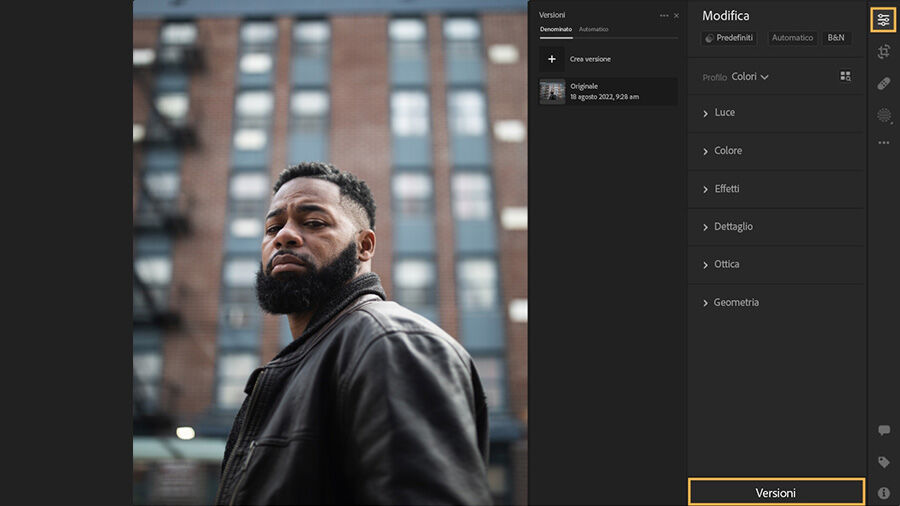
Adobe Lightroom rappresenta una pietra miliare fondamentale nel workflow fotografico moderno, sia per i professionisti che per gli appassionati di fotografia. Con le sue potenti capacità di organizzazione, editing non distruttivo, intelligenza artificiale avanzata, e integrazione fluida con Photoshop, Lightroom offre tutto ciò che serve per trasformare immagini ordinarie in risultati straordinari mantenendo coerenza stilistica, efficienza del processo, e controllo creativo totale.
Che scegliate la versione Classic per il controllo professionale completo o la versione cloud per la semplicità e l’accesso da ovunque, Adobe Lightroom rimane lo strumento di scelta per chiunque desideri elevarsi oltre la fotografia snapshot e sviluppare una pratica fotografica seria e strutturata.
















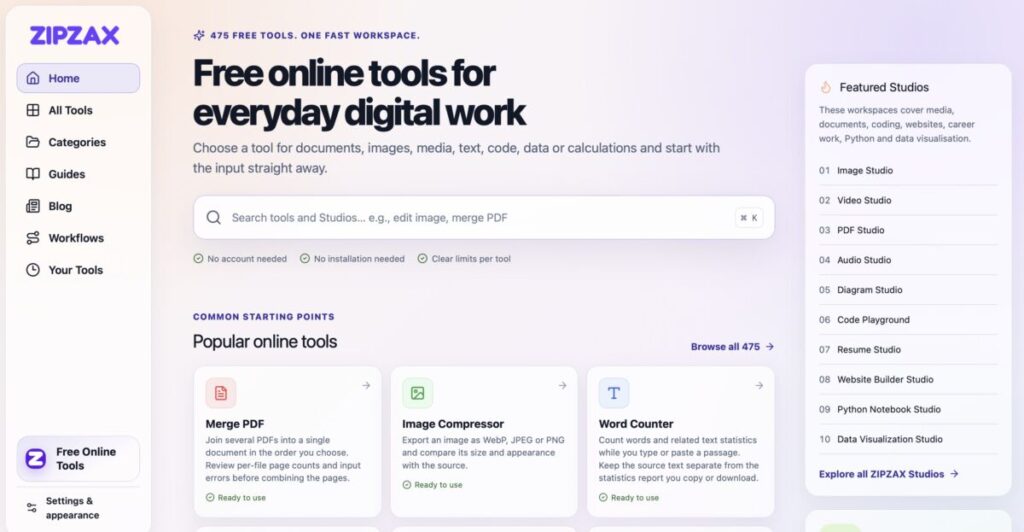 Ecco 475 strumenti gratuiti da usare online per il lavoro digitale quotidiano
 Tante Risorse, Siti Web, Applicazioni e Giochi dedicati ad Halloween
 I giochi da casinò più iconici del cinema: dal poker alla roulette
 Come creare livree AI personalizzate per il Paint Shop della tua Tesla: un servizio originale
 Come i generatori di musica AI stanno cambiando la creazione di canzoni
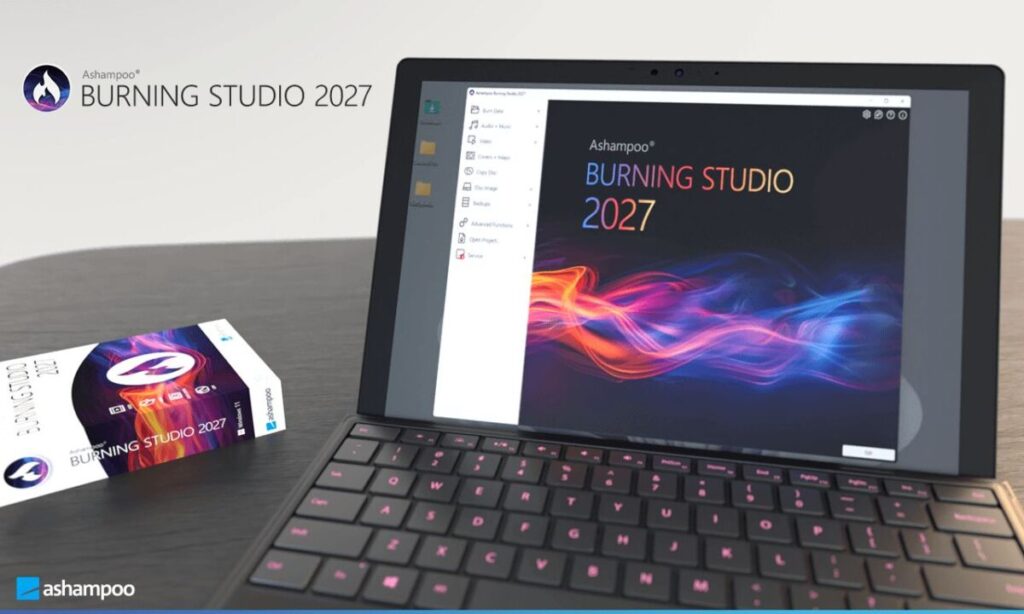 Giveaway di Novembre: Ashampoo Burning Studio 2027 gratis in versione completa per Windows
 Calcolo Stipendio Netto 2026: i 12 Migliori Servizi Online per Simulare la Tua Busta Paga
 Dal motore di ricerca al contatto commerciale: il percorso del cliente B2B
 WonderFox lancia il Giveaway di Halloween 2026 con licenze Gratis (e sconti fino al 50%)
 Su Github: Perplexity rende open source SPACE, la piattaforma di sicurezza alla base di Computer
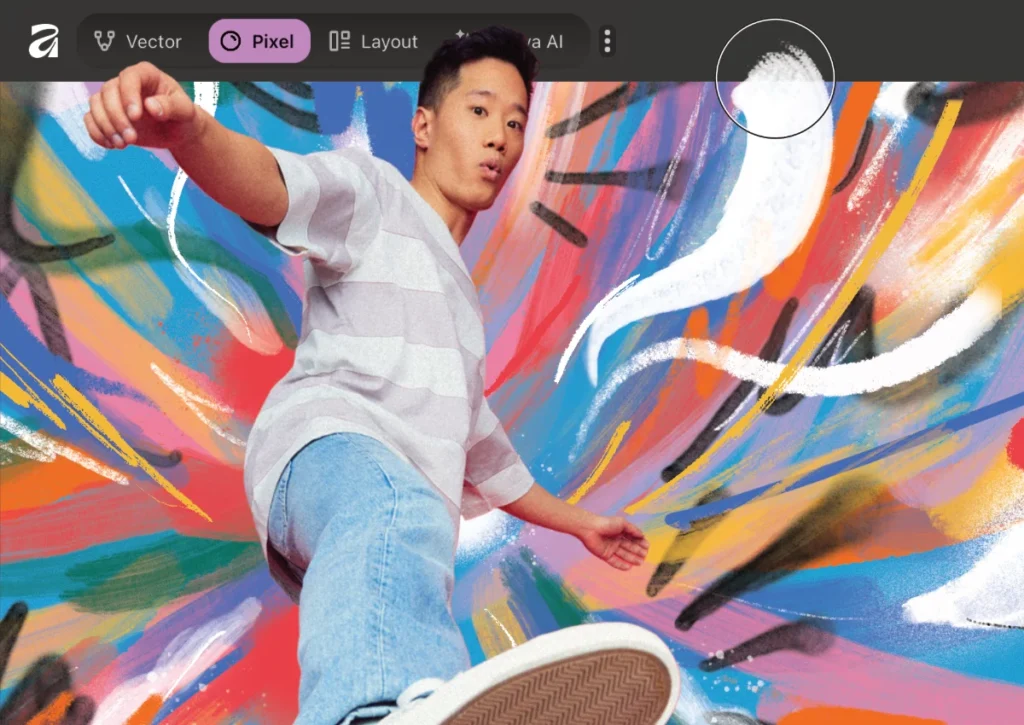 Affinity diventa gratis: la stupenda suite professionale ora senza abbonamenti


[…] si trovano di fronte a una scelta sempre più articolata tra soluzioni diverse. Tradizionalmente, Adobe Lightroom ha dominato il mercato come standard di riferimento per fotografi professionali e appassionati […]