%0A&description=&picture=https://www.mooseek.com/uploads/IMG_0256-e1726989577853.jpeg)


%0A)


Windows App è un’applicazione unificata che consente di accedere a Windows da qualsiasi dispositivo. Questa innovativa soluzione è ora disponibile per Windows, macOS, iOS, iPadOS e web browsers, mentre è in anteprima pubblica per Android.
Caratteristiche Principali
Accesso Unificato: Windows App serve come gateway sicuro per connettersi a diverse soluzioni di Windows, tra cui Windows 365, Azure Virtual Desktop, Remote Desktop, Remote Desktop Services e Microsoft Dev Box. Ciò semplifica notevolmente il processo di gestione e utilizzo di queste risorse da un’unica interfaccia intuitiva.
Personalizzazione e Produttività: L’app offre funzionalità come schermate home personalizzabili, supporto per più monitor e ridirezionamento USB. Queste caratteristiche migliorano la produttività degli utenti, consentendo loro di adattare l’esperienza alle proprie esigenze lavorative.
Sicurezza Avanzata: Windows App include funzionalità di sicurezza avanzate, come l’autenticazione a più fattori, per garantire una connessione robusta e sicura. Ciò è particolarmente utile per gli amministratori IT, che possono beneficiare di una gestione semplificata e di una maggiore sicurezza.

Benefici per Utenti e Amministratori
Utenti Finali: L’app fornisce un’esperienza coerente e affidabile su tutti i dispositivi, consentendo agli utenti di lavorare da qualsiasi luogo e in qualsiasi momento. La semplicità di accesso e la personalizzazione migliorano notevolmente l’esperienza degli utenti.
Amministratori IT: Gli amministratori IT possono trarre vantaggio da una gestione semplificata e da una maggiore sicurezza. La centralizzazione delle risorse virtualizzate in un unico luogo riduce i tempi di onboarding per i nuovi dipendenti e minimizza gli sforzi amministrativi.
Differenze con Windows Remote Desktop (RDP)
La nuova Windows App introduce diverse novità rispetto all’applicazione precedente di Microsoft Remote Desktop:
-
- Supporto Multi-Monitor: Una delle principali differenze è il supporto per più monitor, una funzionalità che mancava nella versione precedente di Microsoft Remote Desktop. Ciò migliora significativamente l’esperienza dell’utente, permettendo di lavorare con più schermi come se si fosse direttamente sul PC remoto.
-
- Interfaccia Utente: L’interfaccia della nuova app è più moderna e intuitiva, offrendo una migliore esperienza utente rispetto alla versione precedente. Gli utenti possono personalizzare le schermate home e avere un’esperienza più fluida.
-
- Funzionalità Unificate: Windows App non solo sostituisce Microsoft Remote Desktop, ma unifica anche l’accesso a diverse soluzioni di Windows, come Azure Virtual Desktop, Windows 365 e Microsoft Dev Box, in un’unica applicazione. Ciò semplifica la gestione e l’accesso a queste risorse.
-
- Limitazioni Attuali: Tuttavia, la nuova app non supporta ancora la funzione “Remote PC” nella versione per Windows e web browser, una limitazione che potrebbe essere risolta in futuro.
Guida su Come Usare l’App di Windows
1. Scaricare e Installare l’App di Windows
-
- Scarica l’app: Vai al Microsoft Store e scarica l’app di Windows. Se stai utilizzando macOS, puoi scaricarla dalla versione beta di Desktop remoto Microsoft in App Center.
- Installazione: Una volta scaricata, installa l’app seguendo le istruzioni sullo schermo.
2. Accedere all’App
-
- Accedi: Apri l’app di Windows e seleziona “Accedi” per accedere con il tuo account Microsoft.
- Tour Guidato: Se è la prima volta che usi l’app, potrai passare attraverso un tour guidato per familiarizzare con le funzionalità.
3. Aggiungere un’Area di Lavoro
-
- Aggiungi Area di Lavoro: Seleziona l’icona “+” e scegli “Aggiungi area di lavoro”.
- Inserisci Indirizzo: Inserisci l’indirizzo di posta elettronica o l’URL fornito dall’amministratore per connettersi a Remote Desktop Services.
- Conferma: Seleziona “Aggiungi” per completare l’aggiunta dell’area di lavoro.
4. Connettersi a un PC Remoto
-
- Seleziona Connessione: Seleziona l’icona “+” e scegli “Aggiungi connessione PC”.
- Inserisci Dettagli: Inserisci i dettagli del PC remoto, come l’indirizzo IP o il nome del computer.
- Connetti: Seleziona “Connetti” per stabilire la connessione.
5. Gestire le Connessioni
-
- Visualizza Connessioni: Nell’app di Windows, puoi visualizzare tutte le tue connessioni aggiunte e gestirle facilmente.
- Modifica e Rimuovi: Puoi modificare o rimuovere le connessioni esistenti selezionandole e utilizzando le opzioni disponibili.
6. Utilizzare le Funzionalità Avanzate
-
- Ridirezionamento USB: L’app di Windows supporta il ridirezionamento USB, permettendo di utilizzare dispositivi USB collegati al dispositivo locale come se fossero collegati al PC remoto.
- Supporto Multi-Monitor: Puoi utilizzare più monitor per migliorare la produttività durante le sessioni di lavoro remote.
Conclusione
Windows App rappresenta un significativo passo avanti nell’evoluzione dell’accesso remoto a Windows, offrendo una soluzione unificata e versatile per utenti aziendali e scolastici. Questa applicazione semplifica notevolmente l’esperienza di connessione a vari servizi Microsoft come Windows 365, Azure Virtual Desktop e Microsoft Dev Box, il tutto da un’unica interfaccia intuitiva e moderna.
Nonostante alcune limitazioni, come la mancanza di supporto per account personali e l’impossibilità di connettersi a PC Windows locali dalla versione Windows dell’app, Windows App si rivela uno strumento potente per chi necessita di accedere a Windows da dispositivi con sistemi operativi diversi.
La sua interfaccia pulita, le funzionalità avanzate come il supporto multi-monitor e il reindirizzamento USB, insieme alla capacità di personalizzare la schermata home, la rendono un’opzione attraente per professionisti e studenti che lavorano in ambienti multi-piattaforma.
Per scaricare Windows App e iniziare a utilizzarla sul vostro dispositivo preferito, potete visitare i seguenti store ufficiali:
-
- Per Windows: Microsoft Store
- Per macOS, iPhone e iPad: App Store
- Per Android: Google Play Store (versione di anteprima)
- Per browser web: Accesso diretto tramite browser supportato
Indipendentemente dal dispositivo che utilizzate**, Windows App promette di portare la potenza e la flessibilità di Windows letteralmente a portata di mano ovunque vi troviate.





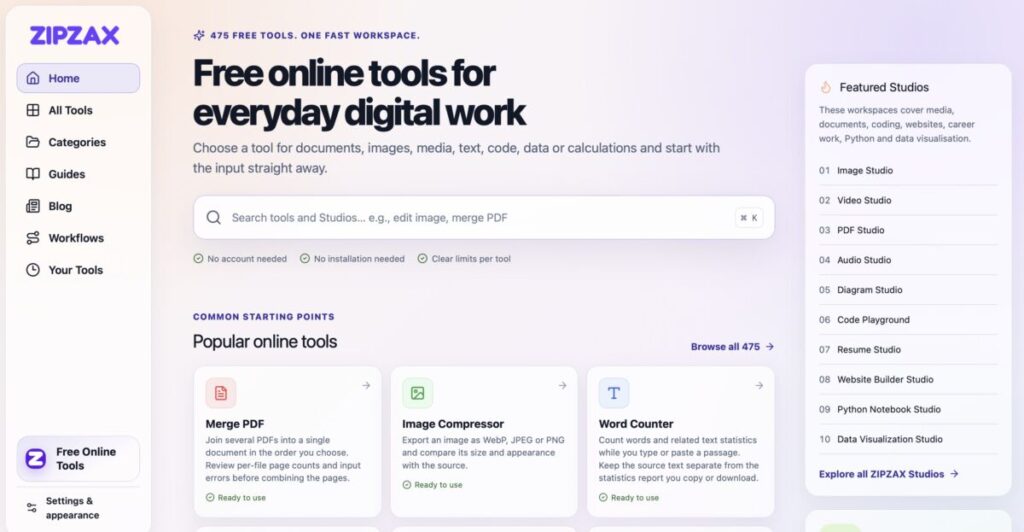 Ecco 475 strumenti gratuiti da usare online per il lavoro digitale quotidiano
 Tante Risorse, Siti Web, Applicazioni e Giochi dedicati ad Halloween
 I giochi da casinò più iconici del cinema: dal poker alla roulette
 Come creare livree AI personalizzate per il Paint Shop della tua Tesla: un servizio originale
 Come i generatori di musica AI stanno cambiando la creazione di canzoni
 Giveaway di Novembre: Ashampoo Burning Studio 2027 gratis in versione completa per Windows
 Calcolo Stipendio Netto 2026: i 12 Migliori Servizi Online per Simulare la Tua Busta Paga
 Dal motore di ricerca al contatto commerciale: il percorso del cliente B2B
 WonderFox lancia il Giveaway di Halloween 2026 con licenze Gratis (e sconti fino al 50%)
 Su Github: Perplexity rende open source SPACE, la piattaforma di sicurezza alla base di Computer
 Affinity diventa gratis: la stupenda suite professionale ora senza abbonamenti