Come usare il Browser Samsung su più Device (e sincronizzarli)
27/06/2026Mooseek
Samsung Internet, la sincronizzazione che unisce i dispositivi Galaxy
Samsung Internet punta a rendere la navigazione più continua e ordinata quando si passa da uno schermo all’altro. L’obiettivo è semplice: ritrovare su un secondo dispositivo ciò che si stava facendo su quello principale, senza dover ricominciare da zero.
Un’esperienza pensata per chi usa più dispositivi
La sincronizzazione del browser Samsung nasce per chi alterna spesso smartphone, tablet e altri device Galaxy. In questo scenario, il browser non si limita a salvare i preferiti, ma prova a mantenere coerente l’intera esperienza di navigazione.
Il vantaggio è pratico e immediato. Un utente può iniziare una ricerca sul telefono, continuare sul tablet e ritrovare facilmente la stessa sessione o gli stessi contenuti salvati.
Cosa viene sincronizzato davvero
Il sistema permette di allineare diversi elementi utili della navigazione. Tra questi rientrano i segnalibri, le pagine salvate, le schede aperte e alcune scorciatoie rapide del browser.
Questa funzione rende Samsung Internet più utile nel lavoro quotidiano. Non si tratta solo di conservare siti preferiti, ma di conservare il contesto della navigazione, che spesso è la parte più importante.
I passaggi per attivare la continuità
Accedere con lo stesso account Samsung su tutti i dispositivi.
Attivare Wi-Fi e Bluetooth.
Aprire le impostazioni del dispositivo Galaxy.
Cercare la sezione dedicata ai dispositivi connessi o alla continuità tra dispositivi.
Abilitare la funzione di sincronizzazione o di continuità.
Aprire Samsung Internet sul primo dispositivo e iniziare la navigazione.
Verificare sul secondo dispositivo la comparsa delle schede o delle sessioni recenti.
Una volta configurato l’account, il browser e le funzioni di continuità iniziano a condividere le informazioni compatibili tra i dispositivi collegati. A quel punto, l’esperienza diventa più fluida e naturale, soprattutto per chi lavora o studia su più schermi.
Perché questa funzione è utile
La vera forza di Samsung Internet sta nella comodità. Chi naviga spesso tra ambienti diversi può evitare passaggi ripetitivi e ritrovare in pochi secondi ciò che stava consultando poco prima.
È una funzione che valorizza l’ecosistema Galaxy, perché mette in comunicazione i dispositivi invece di trattarli come strumenti separati. Il risultato è una navigazione più continua, più rapida e più vicina alle abitudini reali delle persone.
Una soluzione semplice ma concreta
Samsung sceglie un approccio poco visibile ma efficace: far lavorare i dispositivi insieme senza complicare l’esperienza dell’utente. La sincronizzazione del browser diventa così una funzione di continuità, non solo un backup di dati.
In questo senso, Samsung Internet non è solo un browser per aprire pagine web, ma un ponte tra più schermi. Ed è proprio questa continuità a rendere più utile l’intero sistema Galaxy nella vita di tutti i giorni.
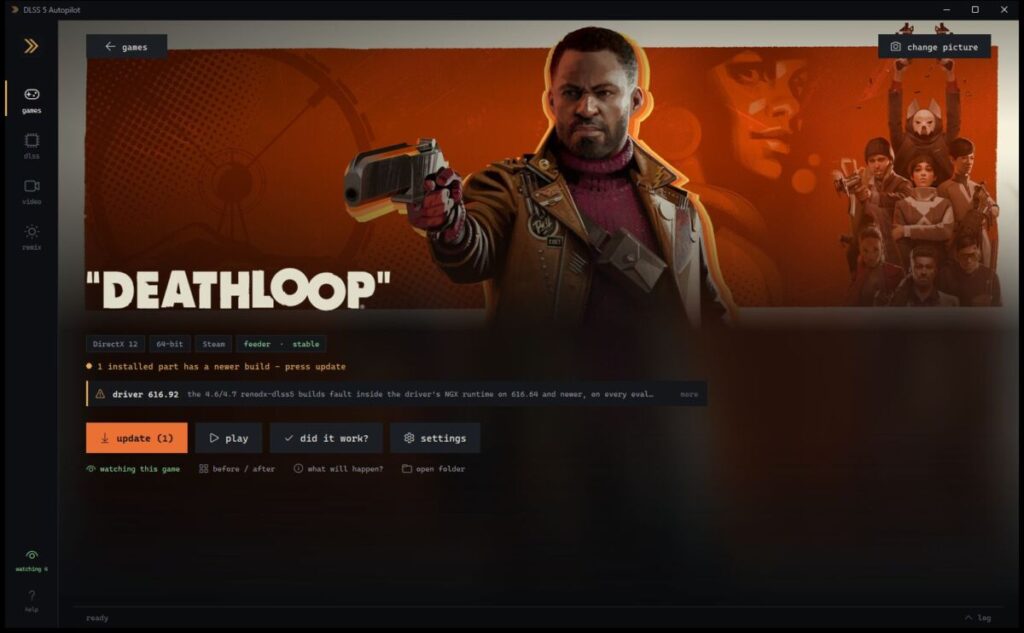
Una nuova utility gratuita, DLSS 5 Autopilot, sta attirando l’attenzione della community PC gaming perché promette di ridurre drasticamente il costo prestazionale di DLSS 5 e di portare il neural rendering anche in giochi che non lo supportano ufficialmente. Il progetto automatizza l’installazione e la configurazione di DLSS 5 Feeder e di componenti aggiuntivi pensati […]
Instagram (e più in generale Meta) ha introdotto funzioni di image generation con Meta AI che possono riutilizzare foto e contenuti degli utenti come base per creare immagini AI. Per molti account questa condivisione è stata attivata in automatico, quindi è importante verificare le impostazioni se si vuole tutelare privacy e diritti sulle proprie immagini. […]
Apple apre periodicamente la possibilità di provare in anteprima i nuovi sistemi operativi attraverso il suo programma beta ufficiale, permettendo agli utenti più curiosi di testare in anticipo funzioni, miglioramenti e correzioni. Nel caso di iOS 27 e macOS 27, la procedura è accessibile a tutti gli iscritti al programma e richiede solo pochi passaggi, […]
Claude può diventare molto più utile se impari a usare alcuni comandi mirati per scrivere, analizzare, confrontare idee e ottenere output più adatti al tuo lavoro quotidiano. Questi 10 comandi non ti trasformano automaticamente in un esperto di AI, ma possono ridurre parecchio la frizione nel modo in cui scrivi, pensi, pianifichi e costruisci contenuti […]
Samsung Internet, la sincronizzazione che unisce i dispositivi Galaxy Samsung Internet punta a rendere la navigazione più continua e ordinata quando si passa da uno schermo all’altro. L’obiettivo è semplice: ritrovare su un secondo dispositivo ciò che si stava facendo su quello principale, senza dover ricominciare da zero. Un’esperienza pensata per chi usa più dispositivi […]
La pagina delle prove di Wikipedia (o Wikipedia Sandbox) rappresenta il luogo ideale per imparare in modo pratico a scrivere e modificare voci, senza il timore di danneggiare pagine già esistenti. Lo scopo principale di questo spazio è quello di permettere agli utenti di sperimentare liberamente, facendo esercizio con il wikitesto, con l’anteprima e con […]
OpenClaw: l’agente AI ottimizzato per l’ecosistema NVIDIA RTX e DGX OpenClaw rappresenta un framework avanzato per agenti AI self-hosted, progettato per sfruttare al massimo le GPU NVIDIA RTX e sistemi come DGX Spark in configurazioni locali. La guida ufficiale NVIDIA spiega come installare e configurare OpenClaw su hardware consumer e professionale senza dipendere da servizi […]
La guida offre istruzioni dettagliate per installare il client GeForce NOW su distribuzioni Linux desktop non SteamOS, risolvendo problemi comuni come risoluzione QHD/4K e certificati. Fornisce un approccio pratico con script e fix per utenti Linux gaming. Panoramica Guida La guida, creata da Mihitoko e condivisa su GitHub Gist, si concentra sull’installazione del client ufficiale […]
Nano Banana Pro rappresenta il nuovo modello di generazione immagini di fascia professionale, pensato per chi vuole passare da una semplice idea visiva a risultati pronti per l’uso in campagne, mockup di prodotto, storyboard e contenuti internazionali.Per ottenere davvero il massimo da questo strumento è fondamentale imparare a scrivere prompt strutturati e precisi, sfruttando tutte le […]
Chatterbox è un modello open source di sintesi vocale (TTS) di Resemble AI, che permette di generare voci naturali e clonare voci umane con pochi secondi di audio di riferimento. Può essere installato facilmente su Windows, Linux e macOS, offrendo compatibilità multipiattaforma e prestazioni elevate. Requisiti essenziali Prima di procedere, assicurati di avere: Su Linux […]
Google introduce Nano Banana, la nuova funzione di editing fotografico integrata in Google Search e Google Lens, progettata per rivoluzionare il modo in cui si interagisce con le immagini online.Grazie a questa tecnologia, è ora possibile trasformare, modificare e creare immagini direttamente dai risultati di ricerca, rendendo il processo creativo molto più immediato e naturale. Nano Banana sfrutta […]
L’approfondita guida Sora 2 Prompting Guide pubblicata da OpenAI rappresenta un punto di riferimento per chi desidera creare video di livello cinematografico utilizzando il modello Sora 2, la nuova generazione di intelligenza artificiale dedicata alla generazione video. Disponibile sul sito ufficiale OpenAI Cookbook, il documento spiega in modo chiaro come scrivere prompt efficaci, bilanciando controllo creativo e libertà […]
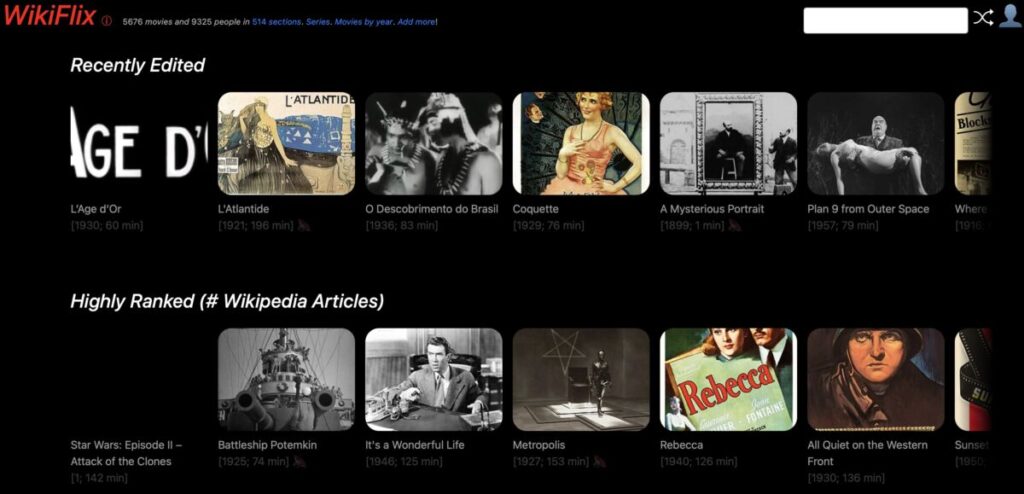
Nel panorama digitale odierno, la ricerca di contenuti multimediali legali e gratuiti rappresenta spesso una sfida complessa per gli appassionati di cinema e i ricercatori. Spesso i cataloghi tradizionali sono frammentati o vincolati da barriere commerciali che limitano la libera consultazio [...]
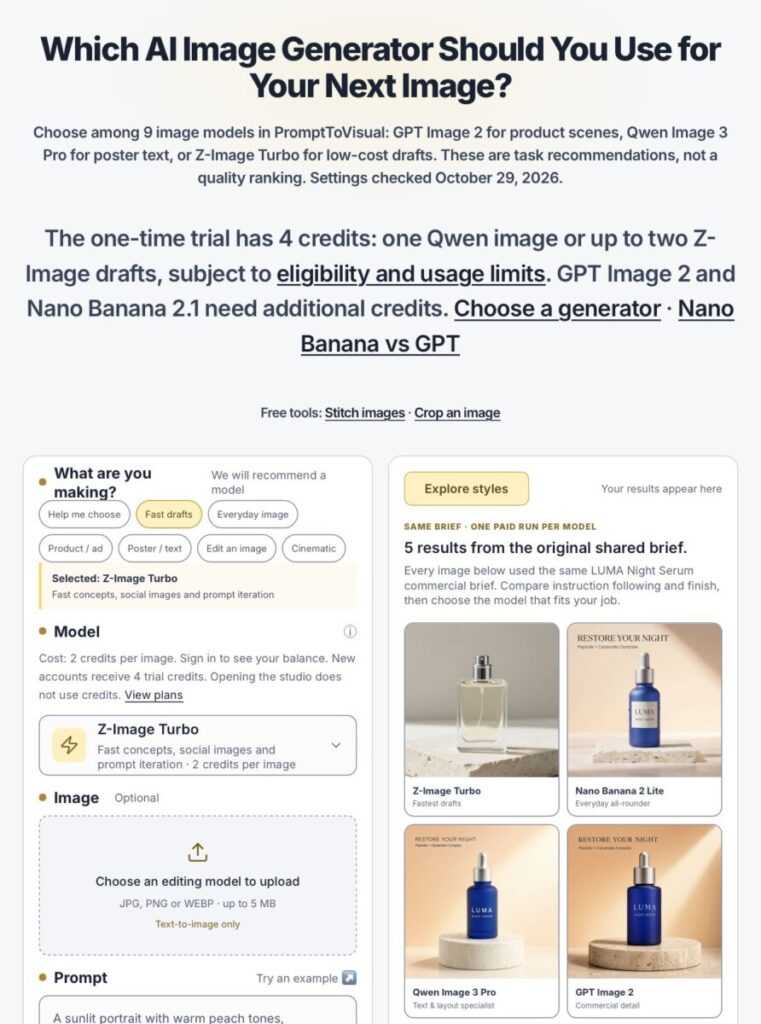
PromptToVisual è una piattaforma web che permette di creare e modificare immagini tramite intelligenza artificiale, utilizzando diversi modelli di generazione all’interno di un unico studio creativo. La piattaforma è pensata per trasformare descrizioni testuali o foto di riferimento in v [...]
NoCall è un’applicazione e un servizio web pensati per aiutare gli utenti italiani a capire chi li sta chiamando prima di rispondere. Il suo obiettivo è ridurre il fastidio di telemarketing, chiamate automatiche e tentativi di truffa, grazie a un database collaborativo alimentato dalle s [...]
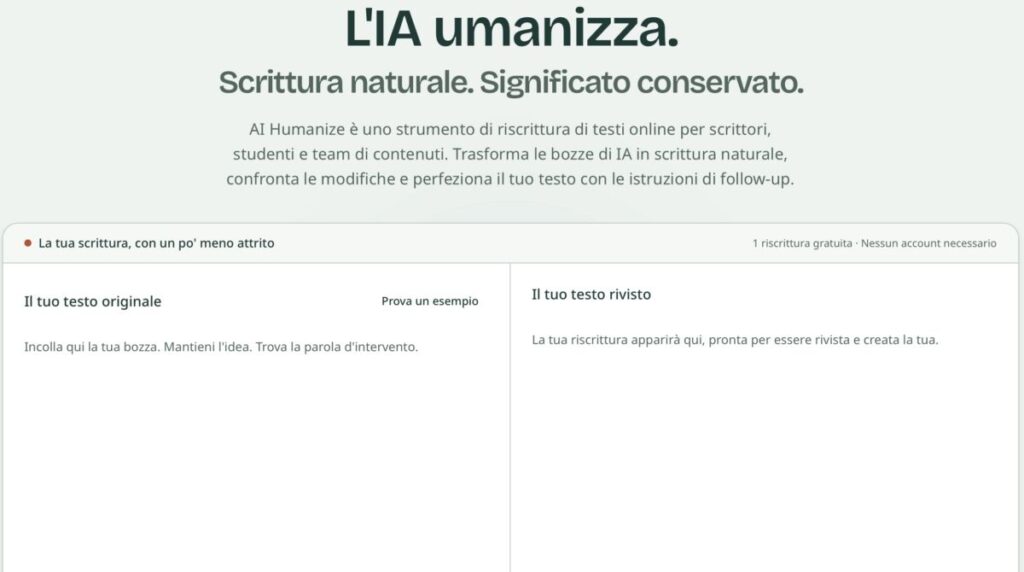
Ecco AI Humanize strumento online per riscrivere testi generati dall’intelligenza artificiale, rendendoli più fluidi, leggibili e naturali senza alterarne il significato. È pensato per scrittori, studenti e team di contenuti che vogliono migliorare bozze rigide, ripetitive o eccessivamen [...]
Ecco lo sfondo ufficiale del nuovo laptop di casa Apple. Parliamo del MacBook Pro PROLED XDR con schermo OLED touchscreen (il primo della storia).
Download Wallpaper
L’immagine è ottimizzata per essere utilizzata su desktop ed è scaricabile direttamente dal bottone con il link per il D [...]
Un breve video pubblicato su YouTube dal canale King’s Guard Tours sta commuovendo i fan di tutto il mondo: la Band of the Grenadier Guards ha eseguito il celebre tema di Star Trek a Buckingham Palace in memoria di Sir Patrick Stewart, scomparso il 28 ottobre 2026 all’età di 86 anni.
Un [...]

%0A&description=&picture=https://www.mooseek.com/uploads/come-usare-il-browser-samsung-su-piu-device-e-sincronizzarli-1024x461.jpg)


%0A)











 Ecco il sito con oltre 139 calcolatori gratuiti per decidere meglio su fisco, casa e lavoro
  Raccolta di Lavagne online per raccogliere appunti e condividere idee
 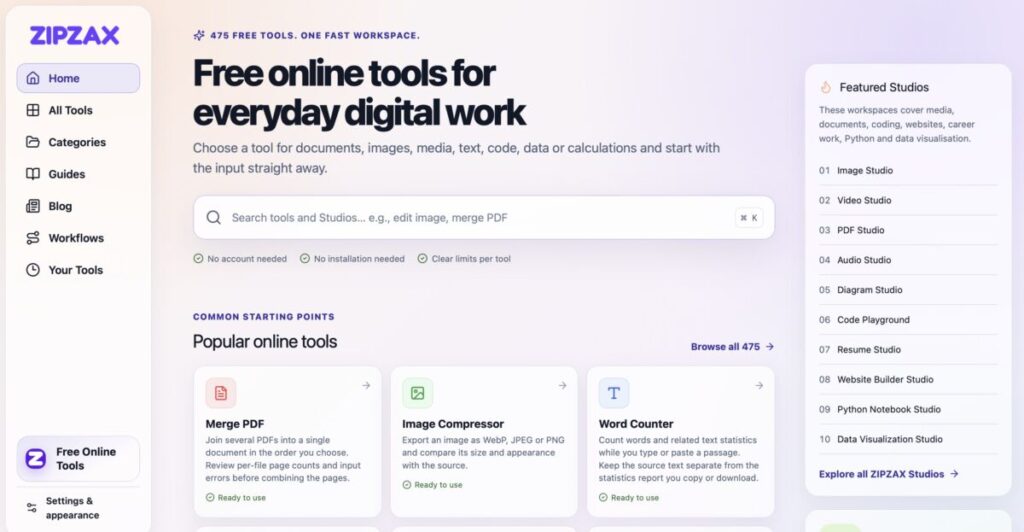 Ecco 475 strumenti gratuiti da usare online per il lavoro digitale quotidiano
  Tante Risorse, Siti Web, Applicazioni e Giochi dedicati ad Halloween
  I giochi da casinò più iconici del cinema: dal poker alla roulette
  Come creare livree AI personalizzate per il Paint Shop della tua Tesla: un servizio originale
  Come i generatori di musica AI stanno cambiando la creazione di canzoni
 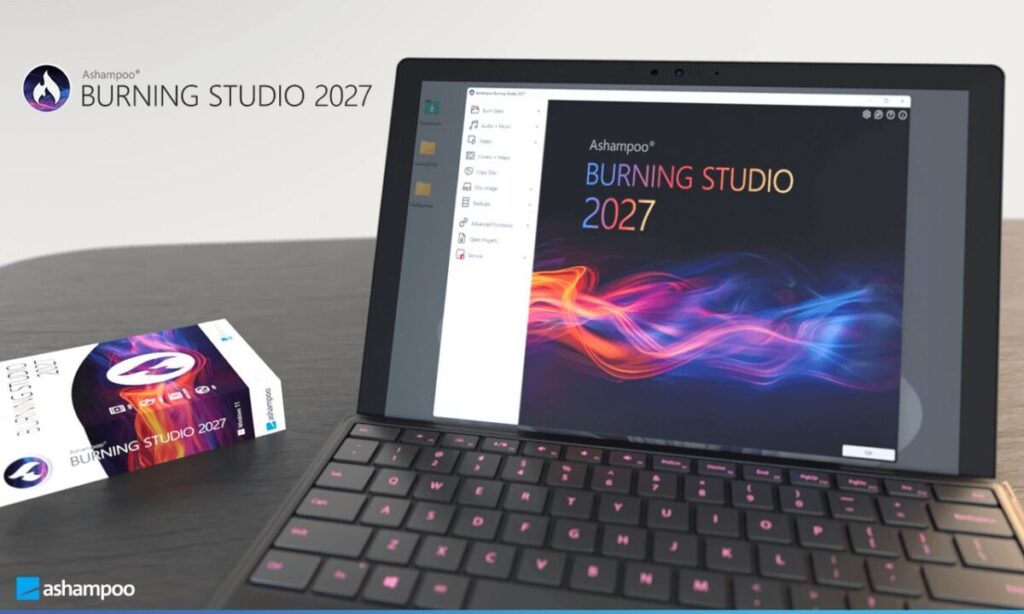 Giveaway di Novembre: Ashampoo Burning Studio 2027 gratis in versione completa per Windows
  Calcolo Stipendio Netto 2026: i 12 Migliori Servizi Online per Simulare la Tua Busta Paga
  Dal motore di ricerca al contatto commerciale: il percorso del cliente B2B
  WonderFox lancia il Giveaway di Halloween 2026 con licenze Gratis (e sconti fino al 50%)