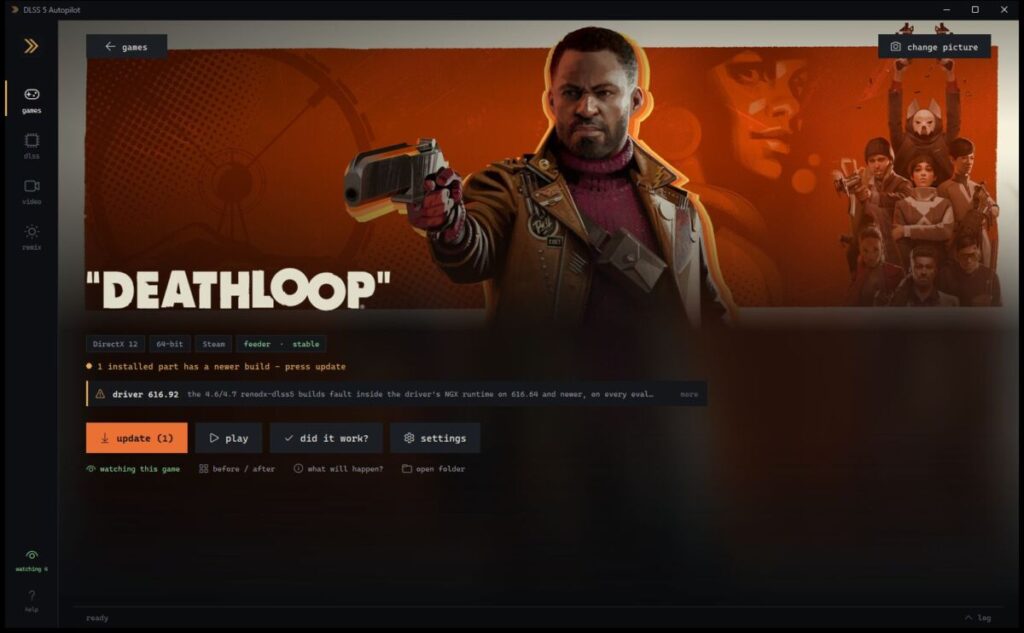
Una nuova utility gratuita, DLSS 5 Autopilot, sta attirando l’attenzione della community PC gaming perché promette di ridurre drasticamente il costo prestazionale di DLSS 5 e di portare il neural rendering anche in giochi che non lo supportano ufficialmente. Il progetto automatizza l’installazione e la configurazione di DLSS 5 Feeder e di componenti aggiuntivi pensati per migliorare l’efficienza della pipeline grafica.
L’aspetto più interessante è che non si tratta di un semplice aggiornamento dei file DLSS: lo strumento individua i giochi installati, analizza la configurazione e sceglie il percorso più adatto alla scheda video e al titolo. In questo modo, anche titoli privi di supporto nativo a DLSS possono beneficiare del rendering neurale, con un impatto potenzialmente rilevante su immagini, fluidità e prestazioni.
Come funziona DLSS 5 Autopilot
DLSS 5 Autopilot è stato concepito come una soluzione “one-click”: dopo il download, l’utente seleziona il gioco e lo strumento si occupa di recuperare i componenti necessari, configurare ReShade e applicare il profilo corretto. Il progetto dichiara di poter rimuovere successivamente tutte le modifiche, un dettaglio importante per chi vuole sperimentare senza compromettere in modo permanente l’installazione del gioco.
Il cuore della soluzione è DLSS 5 Feeder, un modulo che costruisce un contratto DLAA partendo dal depth buffer di ReShade e dai motion vector degli shader. Questo consente di alimentare DLSS 5 in titoli che non dispongono di un’implementazione nativa, includendo giochi basati su Direct3D 10, 11, 12, Vulkan e OpenGL.
Il trucco che riduce la perdita di FPS
Il vero salto di qualità arriva con l’add-on neural upstream, integrabile tramite Autopilot. La sua funzione è spostare parte del processo di rendering neurale prima dell’upscaling DLSS, riducendo il carico complessivo e quindi il calo di frame rate associato all’attivazione di DLSS 5.
I test mostrano differenze molto marcate. Su una GeForce RTX 4080, Assassin’s Creed Shadows in 4K passava da 63 fps senza DLSS 5 a 31 fps con DLSS 5 attivo; con neural upstream la media saliva intorno ai 50 fps, trasformando una perdita di circa il 50% in una riduzione contenuta intorno al 20%.
Perché può quasi raddoppiare le prestazioni
Il confronto più significativo non è tra “DLSS 5 disattivato” e “DLSS 5 attivato”, ma tra DLSS 5 standard e DLSS 5 con neural upstream. In questo scenario, il recupero di prestazioni può avvicinarsi al 60-70%: nel caso citato, si passa da 31 a circa 50 fps, un miglioramento che porta la configurazione molto vicino al doppio della velocità originale.
Questo spiega perché alcuni titoli e test parlano di un tool capace di “quasi raddoppiare” le prestazioni delle RTX: non aumenta magicamente la potenza della GPU, ma ottimizza il modo in cui il rendering neurale viene eseguito. Il risultato è una pipeline più efficiente, con meno frame persi rispetto all’implementazione standard di DLSS 5.
Requisiti minimi e compatibilità
DLSS 5 Autopilot è compatibile con le schede NVIDIA RTX serie 20, 30, 40 e 50. Le GPU GTX serie 16 e le GPU AMD o Intel non sono supportate dal percorso principale, poiché il rendering neurale si basa sul runtime NVIDIA NGX e sui tensor core delle RTX.
Il costo computazionale cambia in modo significativo in base alla generazione della scheda: sulle RTX 50 viene usata la build NVIDIA originale a piena velocità, sulle RTX 40 una build community con costo moderato, mentre sulle RTX 20 e 30 il carico è più elevato e conviene ridurre il valore di work area o model resolution. Lo strumento è pensato per Windows 10 e 11 e non richiede diritti amministrativi per funzionare.
Dove scaricare DLSS 5 Autopilot
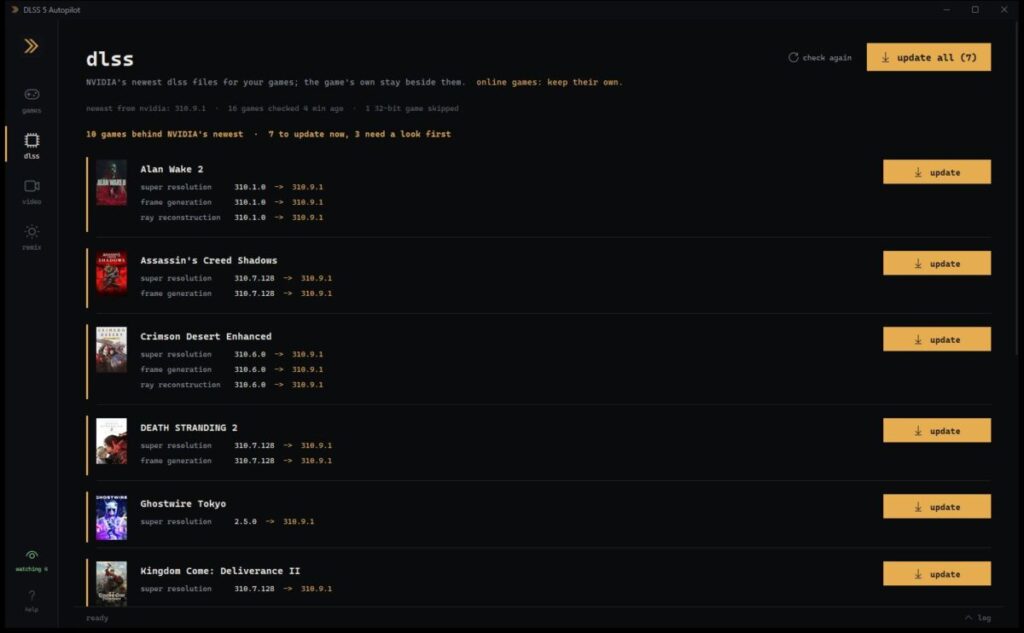
DLSS 5 Autopilot si scarica dalla pagina ufficiale delle release: https://github.com/Kizzuwatnaa/DLSS5-Autopilot/releases. L’ultima versione disponibile è la v2.0.9, distribuita il 17 ottobre; il programma è fornito come singolo file eseguibile per Windows e non richiede alcuna installazione.
Prima di avviarlo, è consigliabile verificare l’integrità del file tramite l’hash SHA-256 indicato nella pagina della release. Questo passaggio aiuta a confermare che l’eseguibile scaricato corrisponda a quello pubblicato e non sia stato alterato.
Primo avvio e rilevamento dei giochi
Dopo il download, basta eseguire il file dlss5-autopilot.exe: non è necessaria alcuna procedura di installazione. Al primo avvio, premere Find my games per far rilevare automaticamente i titoli presenti su Steam, Epic Games, GOG, EA, Ubisoft, Battle.net, Rockstar, Xbox Game Pass e in molte cartelle di gioco o emulatori.
Una volta individuato il titolo, selezionarlo dalla libreria e aprire la relativa scheda. Il programma legge l’eseguibile, identifica l’API grafica utilizzata e propone il percorso di installazione più adatto: nativo, neural-upstream, OptiScaler, bridge, feeder, standalone o RTX Remix.
Installazione in un gioco
Dopo aver scelto il gioco, premere Install. DLSS 5 Autopilot scarica i componenti necessari direttamente dalle fonti originali, configura ReShade o OptiScaler e applica le modifiche nella cartella del titolo selezionato.
Prima di confermare, è possibile usare What will happen? per visualizzare l’elenco dei file che verranno scritti, sostituiti o rimossi. Questo controllo è particolarmente utile per capire quali modifiche verranno apportate e mantenere il processo il più trasparente possibile.
Attivazione all’interno del gioco
Dopo l’installazione, avviare il gioco tramite il pulsante Play oppure normalmente dal launcher. L’attivazione dipende dal percorso scelto: con OptiScaler basta premere Insert per aprire l’overlay, mentre con i percorsi nativi, bridge o feeder si utilizza generalmente il tasto Home per accedere al pannello ReShade.
Per i giochi senza DLSS nativo, la via Feeder richiede di attivare nella sezione ReShade le voci LUMENITE: Kernel 2.0 oppure VORT e DLSS 5 Feed, quindi abilitare il pannello DLSS 5. È consigliabile disattivare MSAA e SSAA e impostare la risoluzione e la modalità finestra prima di attivare l’effetto.
Verifica del funzionamento
Al termine della sessione, tornare in DLSS 5 Autopilot e premere Did it work?. Lo strumento analizza i log di ReShade, DLSS 5 Feeder, OptiScaler, DLSS 5 Bridge e, se necessario, anche i registri di crash di Windows, per capire se il rendering neurale è stato effettivamente caricato.
In caso di problemi, il programma indica quale componente ha bloccato l’esecuzione e propone una rotta alternativa. La funzione Autopilot, ancora sperimentale, può installare, avviare il gioco, leggere i moduli caricati e provare automaticamente un’altra configurazione se la prima non funziona.
Rimozione e ripristino
La rimozione è completamente reversibile: dalla scheda del gioco basta premere Uninstall. Lo strumento elimina solo i file che ha scritto e ripristina quelli originali sostituiti durante l’installazione.
Anche gli aggiornamenti DLSS sono gestiti dalla sezione dedicata: DLSS 5 Autopilot può sostituire i file nvngx_dlss.dll, nvngx_dlssd.dll e nvngx_dlssg.dll con build più recenti, conservando una copia di backup del file originale. Per i giochi online, però, è preferibile mantenere i file DLSS originali del titolo.
Precauzioni importanti
Prima di usare DLSS 5 Autopilot, conviene chiudere il gioco e disattivare temporaneamente antivirus o VPN se il download dei componenti dovesse fallire. I file installati, come renodx-dlss5.addon64, nvngx_dlssnr.dll e OptiScaler, non sono firmati digitalmente e possono quindi essere segnalati erroneamente dai software di sicurezza.
È inoltre fondamentale evitare l’installazione su giochi con BattlEye, Easy Anti-Cheat, Vanguard, Ricochet, FACEIT, Denuvo Anti-Cheat o altri sistemi anti-cheat. In questi casi, il rischio non è solo il malfunzionamento del titolo, ma anche un eventuale provvedimento contro l’account.
Un’opportunità concreta per le RTX
DLSS 5 Autopilot rappresenta uno degli esempi più interessanti di come strumenti non ufficiali possano colmare i limiti lasciati dalle implementazioni ufficiali. La combinazione di DLSS 5 Feeder e neural upstream offre un percorso concreto per recuperare frame rate in giochi pesanti, senza dover necessariamente passare a una GPU di fascia superiore.
Per i possessori di RTX 30, 40 e 50, lo strumento merita attenzione soprattutto nei titoli dove DLSS 5 standard comporta una penalità eccessiva. Se i risultati si manterranno stabili anche su un numero più ampio di configurazioni, DLSS 5 Autopilot potrebbe diventare uno dei mod più utili per migliorare davvero l’esperienza di gioco su PC.











 Dal motore di ricerca al contatto commerciale: il percorso del cliente B2B
  WonderFox lancia il Giveaway di Halloween 2026 con licenze Gratis (e sconti fino al 50%)
  Su Github: Perplexity rende open source SPACE, la piattaforma di sicurezza alla base di Computer
  Affinity diventa gratis: la stupenda suite professionale ora senza abbonamenti
  Smart Game Booster V6: arriva il giveaway per ottenere gratis l’accesso SVIP!
  Raccolta Siti Web dedicati al Mondo della Cucina Vegetariana e Vegana (Veggie)
  Raccolta di Servizi Online e Software per inviare file senza attese e senza usare email
  Ashampoo Backup Pro 26 gratis per tutto ottobre 2026: nuova iniziativa speciale in collaborazione con Mooseek
  Ecco la Raccolta completa di Software e Servizi Online per fare Karaoke
  Ecco il Nuovo Giveaway Estate da 200 GB di MultCloud in collaborazione con Mooseek (proroga al 30 Settembre 2026)
  CBackup Premium gratis: il giveaway torna e scade il 31 ottobre 2026