Cos’è Hacker Typer?
Hacker Typer è uno strumento online che ti permette di simulare l’aspetto di un attacco hacker senza effettivamente eseguirne uno. È progettato per il divertimento e per creare un’esperienza visiva simile a quelle mostrate nei film e nella cultura pop.
- Simulazione di Codice: Basta iniziare a digitare sulla tastiera, e il testo verrà immediatamente trasformato in un codice che sembra quello utilizzato dagli hacker.
- Nessun Rischio: Non preoccuparti, non è pericoloso o dannoso. È solo un gioco.
Come Funziona?
Utilizzare Hacker Typer è estremamente semplice. Ecco i passaggi principali:
- Vai al Sito: Apri il browser e vai su Hacker Typer.
- Inizia a Digitare: Non appena inizi a digitare sulla tastiera, il testo si trasformerà in un codice hacker-like.
- Modalità a Schermo Intero: Puoi entrare in modalità a schermo intero per un’esperienza più immersiva.
Funzionalità Aggiuntive
Hacker Typer non si limita solo alla digitazione. Ci sono alcune funzionalità aggiuntive che puoi scoprire:
- Shortcut Tastiera: Premi `Shift` o `Alt` (o `Option` su Mac) tre volte per attivare alcune funzionalità speciali.
- Menu Impostazioni: Le configurazioni del sito possono essere modificate attraverso il menu Impostazioni.
- Chiudi Dialoghi: Premi `Esc` per chiudere eventuali dialoghi aperti.
Comandi e Funzionalità per un’Esperienza Più Immersiva
Se vuoi aggiungere un tocco extra alla tua esperienza, ecco alcuni comandi e suggerimenti:
- Aprire il Prompt dei Comandi: Premi `Win + R`, digita `cmd` e premi `Enter` per aprire il prompt dei comandi.
- Cambiare il Colore: Usa il comando `color a` per cambiare il colore del testo e dello sfondo. Puoi sostituire `a` con altre lettere per differenti combinazioni di colori.
- Eseguire Comandi di Directory: Usa il comando `dir /s` per visualizzare una lista di file e directory in stile “hacker”.
- Visualizzare la Lista dei Colori: Usa `help color` per vedere le opzioni disponibili per il comando `color`.
- Guardare Star Wars in CMD: Usa `telnet towel.blinkenlights.nl` per guardare una versione di Star Wars in ASCII art. Assicurati di avere il client Telnet abilitato in Windows.
Uso in Contesti Diversi
Hacker Typer può essere utilizzato in vari contesti, sempre con lo spirito del divertimento:
- Scherzi con Amici: Usa Hacker Typer per scherzi con amici e familiari, mostrando loro una simulazione di attività hacker.
- Creare Video o Foto: Puoi utilizzarlo per creare video o foto divertenti da condividere sui social media.
Consigli per un’Esperienza Più Immersiva
- Modalità a Schermo Intero: Entra in modalità a schermo intero per un’esperienza più immersiva quando usi Hacker Typer.
- Scegliere il Colore Giusto: Scegli colori come il verde fosforescente per un’atmosfera più “hacker-like”, simile a quella dei film come “The Matrix”.
Conclusione
Hacker Typer e i comandi del prompt dei comandi sono strumenti divertenti per simulare un’esperienza di hacking senza alcun rischio reale. Provali e divertiti!
Ricorda che questi strumenti sono progettati per il divertimento e non per eseguire attacchi hacker reali.
Altro in How-to
Instagram (e più in generale Meta) ha introdotto funzioni di image generation con Meta AI che possono riutilizzare foto e contenuti degli utenti come base per creare immagini AI. Per molti account questa condivisione è stata attivata in automatico, quindi è importante verificare le impostazioni se si vuole tutelare privacy e diritti sulle proprie immagini. […]
Apple apre periodicamente la possibilità di provare in anteprima i nuovi sistemi operativi attraverso il suo programma beta ufficiale, permettendo agli utenti più curiosi di testare in anticipo funzioni, miglioramenti e correzioni. Nel caso di iOS 27 e macOS 27, la procedura è accessibile a tutti gli iscritti al programma e richiede solo pochi passaggi, […]
Claude può diventare molto più utile se impari a usare alcuni comandi mirati per scrivere, analizzare, confrontare idee e ottenere output più adatti al tuo lavoro quotidiano. Questi 10 comandi non ti trasformano automaticamente in un esperto di AI, ma possono ridurre parecchio la frizione nel modo in cui scrivi, pensi, pianifichi e costruisci contenuti […]
Samsung Internet, la sincronizzazione che unisce i dispositivi Galaxy Samsung Internet punta a rendere la navigazione più continua e ordinata quando si passa da uno schermo all’altro. L’obiettivo è semplice: ritrovare su un secondo dispositivo ciò che si stava facendo su quello principale, senza dover ricominciare da zero. Un’esperienza pensata per chi usa più dispositivi […]
La pagina delle prove di Wikipedia (o Wikipedia Sandbox) rappresenta il luogo ideale per imparare in modo pratico a scrivere e modificare voci, senza il timore di danneggiare pagine già esistenti. Lo scopo principale di questo spazio è quello di permettere agli utenti di sperimentare liberamente, facendo esercizio con il wikitesto, con l’anteprima e con […]
OpenClaw: l’agente AI ottimizzato per l’ecosistema NVIDIA RTX e DGX OpenClaw rappresenta un framework avanzato per agenti AI self-hosted, progettato per sfruttare al massimo le GPU NVIDIA RTX e sistemi come DGX Spark in configurazioni locali. La guida ufficiale NVIDIA spiega come installare e configurare OpenClaw su hardware consumer e professionale senza dipendere da servizi […]
La guida offre istruzioni dettagliate per installare il client GeForce NOW su distribuzioni Linux desktop non SteamOS, risolvendo problemi comuni come risoluzione QHD/4K e certificati. Fornisce un approccio pratico con script e fix per utenti Linux gaming. Panoramica Guida La guida, creata da Mihitoko e condivisa su GitHub Gist, si concentra sull’installazione del client ufficiale […]
Nano Banana Pro rappresenta il nuovo modello di generazione immagini di fascia professionale, pensato per chi vuole passare da una semplice idea visiva a risultati pronti per l’uso in campagne, mockup di prodotto, storyboard e contenuti internazionali.Per ottenere davvero il massimo da questo strumento è fondamentale imparare a scrivere prompt strutturati e precisi, sfruttando tutte le […]
Chatterbox è un modello open source di sintesi vocale (TTS) di Resemble AI, che permette di generare voci naturali e clonare voci umane con pochi secondi di audio di riferimento. Può essere installato facilmente su Windows, Linux e macOS, offrendo compatibilità multipiattaforma e prestazioni elevate. Requisiti essenziali Prima di procedere, assicurati di avere: Su Linux […]
Google introduce Nano Banana, la nuova funzione di editing fotografico integrata in Google Search e Google Lens, progettata per rivoluzionare il modo in cui si interagisce con le immagini online.Grazie a questa tecnologia, è ora possibile trasformare, modificare e creare immagini direttamente dai risultati di ricerca, rendendo il processo creativo molto più immediato e naturale. Nano Banana sfrutta […]
L’approfondita guida Sora 2 Prompting Guide pubblicata da OpenAI rappresenta un punto di riferimento per chi desidera creare video di livello cinematografico utilizzando il modello Sora 2, la nuova generazione di intelligenza artificiale dedicata alla generazione video. Disponibile sul sito ufficiale OpenAI Cookbook, il documento spiega in modo chiaro come scrivere prompt efficaci, bilanciando controllo creativo e libertà […]
OpenAI ha reso disponibile ChatGPT direttamente su WhatsApp, permettendo a chiunque di interagire con l’intelligenza artificiale in modo semplice e immediato, senza bisogno di scaricare app aggiuntive o creare un account specifico. Cosa Serve per Iniziare Per cominciare a usare ChatGPT su WhatsApp, basta salvare il numero di telefono ufficiale di OpenAI nella rubrica del […]
Categoria










 Raccolta di giochi online gratis dedicati al mondo delle caramelle
  Una vacanza nella natura: Campeggiare in Italia, Una pausa lontano dalla quotidianità
  15 strumenti, siti web e applicazioni per gli studenti e il ritorno a scuola
  Nvidia PAIR, il Personal Ai Router: Ecco perchè nasce e cosa serve
  UltraPic torna gratis per i nostri lettori fino al 30 Settembre 2026
  Ashampoo Unistaller 15 disponibile gratis per tutti i lettori di Mooseek
  Raccolta di software per trasferire e gestire file su Android con Windows e Mac
 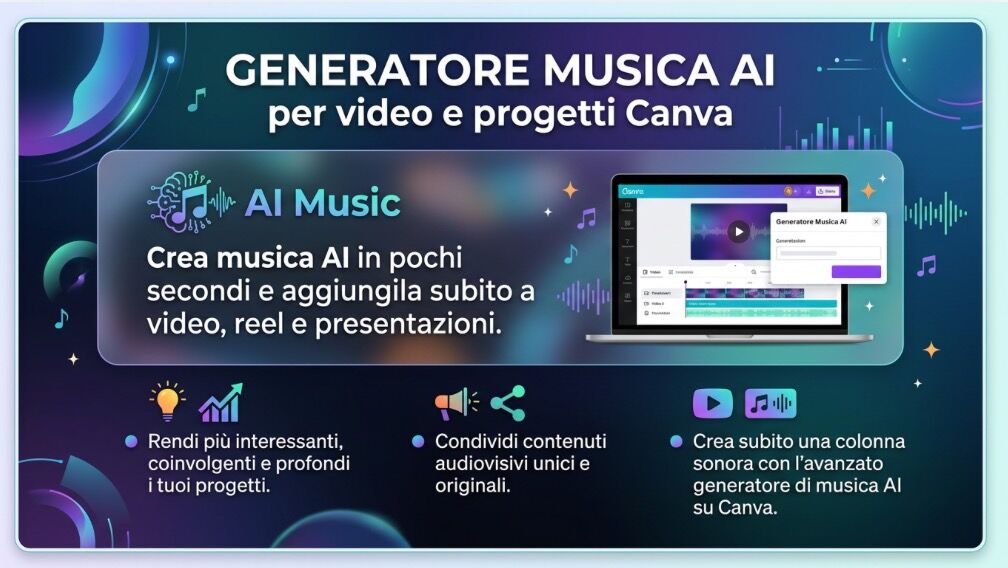 Con il generatore di Musica AI di Canva ora si può aggiungere musica generata in pochi secondi per contenuti più coinvolgenti
  Grande Raccolta di Siti web per raccontare e condividere storie di viaggi
  Il profilo Instagram di Ricky Barel: fotografia minimale a tutto tondo
  16 programmi e servizi per creare pixel art, sprite e animazioni